


PDF ke Gambar
Ubah PDF menjadi gambar seketika: ekspor JPG, PNG, TIFF, dan GIF beresolusi tinggi secara online


Cara Mengonversi Halaman PDF ke Gambar dalam 3 Langkah Sederhana
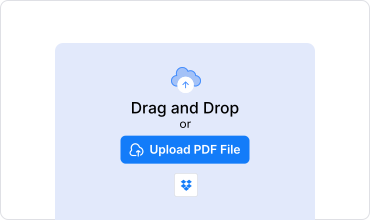
Unggah PDF
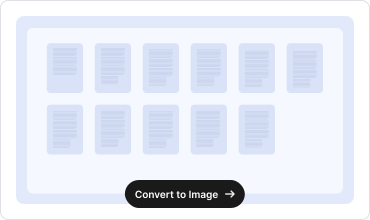
Halaman menjadi Gambar
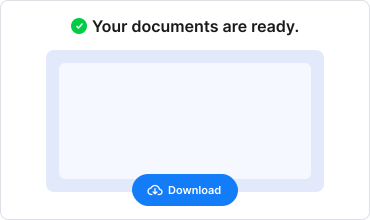
Unduh Gambar
Mengapa mengonversi Halaman PDF ke Gambar?
- Kartu Identitas: Jika Anda menyimpan dokumen penting seperti paspor, SIM, atau kartu pelajar dalam format PDF, mengubahnya menjadi gambar memudahkan untuk melihatnya cepat di album foto ponsel.
- Tiket Perjalanan: Tiket pesawat, boarding pass, dan pemesanan hotel sering datang sebagai PDF. Mengubahnya menjadi gambar membuat Anda bisa menampilkannya lebih cepat saat bepergian.
- Struk dan Faktur: Daripada mencari-cari di dalam PDF, Anda bisa mengonversi struk atau tagihan menjadi gambar. Dengan begitu, Anda bisa dengan mudah melihat apa yang dibeli atau yang perlu dibayar.
- Catatan dan Resep: Banyak orang memindai catatan tulisan tangan atau resep favorit ke PDF. Mengubahnya menjadi gambar seperti memiliki album foto digital, sehingga mudah dilihat dan dibagikan.
- Undangan Acara: Saat undangan atau tiket dikirim sebagai PDF, mengubahnya menjadi gambar membuatnya selalu siap di galeri ponsel Anda.
Fitur Utama Alat PDF ke Gambar

Mudah Digunakan
Alat kami sederhana dan ramah pengguna. Mulai konversi dalam sekejap.

Foto Berkualitas Tinggi
Ubah halaman PDF menjadi gambar beresolusi tinggi dalam format JPG, PNG, TIFF, dan GIF.

Gratis Digunakan
Anda tidak perlu membuat akun untuk menggunakan alat ini. Gratis di perangkat apa pun yang terhubung internet.

Mendukung Semua Perangkat
Berfungsi di perangkat Windows, Mac, Android, dan iOS. Akses melalui browser apa pun.

Proses Aman
Keamanan data Anda adalah prioritas kami. Gambar dihapus tidak lama setelah pemrosesan.

Unggah dari Cloud
Anda juga bisa menggunakan PDF dari folder Dropbox untuk dikonversi menjadi foto.

Alat Gratis Tambahan untuk Tugas PDF Anda
CopyChecker.com memudahkan pengelolaan dokumen PDF dengan alat yang sederhana dan mudah diakses. Coba alat PDF lainnya secara gratis:
- Gabungkan PDF: Satukan dua atau lebih dokumen menjadi satu dokumen dengan alat Gabungkan PDF kami.
- Ubah Metadata PDF: Ubah Penulis, Judul, dan metadata PDF lainnya dengan mudah menggunakan alat Edit Metadata PDF.
- Hapus Halaman PDF: Hapus halaman yang tidak diperlukan hanya dengan sekali klik.
Semua alat ini gratis dan tersedia online. Di rumah, di kantor, atau saat bepergian, CopyChecker memberi Anda alat yang tepat untuk memperbaiki PDF dengan cepat dan mudah.
Pertanyaan yang Sering Diajukan
Alat gratis konversi PDF ke JPG kami mendukung file PDF hingga 10 MB. Anda dapat menggunakannya berkali-kali selama setiap file memenuhi batas ukuran tersebut.
Tidak, gambar yang Anda terima bersih sepenuhnya—tanpa watermark, logo, atau iklan—sehingga dapat digunakan tanpa hambatan.
Alat kami akan meminta kata sandi saat bekerja dengan PDF yang diproteksi. Masukkan kata sandi yang benar untuk membuka kunci PDF, lalu lanjutkan konversi.
Ya, alat kami memungkinkan Anda memilih halaman yang akan dikonversi. Jika tidak memilih, semua halaman akan diproses secara otomatis; Anda bisa dengan mudah memilih hanya halaman yang diperlukan.
Panduan Visual Langkah demi Langkah
Ikuti langkah-langkah ini untuk mengonversi setiap halaman PDF menjadi gambar.
Langkah 1: Unggah PDF Anda
- Klik tombol Unggah File PDF dan pilih file PDF yang ingin Anda konversi. Anda juga bisa menyeret dan meletakkannya ke kotak input.

Langkah 2: Pilih Format Gambar
- Pilih format gambar dari opsi yang tersedia di bagian bawah:
- JPG
- PNG
- TIFF
- GIF

Langkah 3: Pilih Halaman untuk Dikonversi
- Unduh halaman PDF tertentu dalam format gambar yang dipilih dengan mengeklik ikon unduh pada halaman tersebut.
- Pilih halaman yang ingin diunduh dengan menahan tombol “Command” atau “Control” lalu mengeklik halaman yang diinginkan.
- Mengeklik dua halaman sambil menahan tombol “Shift” akan memilih semua halaman di antaranya.
- Jika tidak ada halaman yang dipilih, semua halaman akan dipilih otomatis untuk konversi.
- Klik tombol “Konversi ke Gambar” untuk melanjutkan ke menu unduhan.

Langkah 4: Unduh Gambar
- Klik ikon ”Edit” untuk mengganti nama file (opsional).
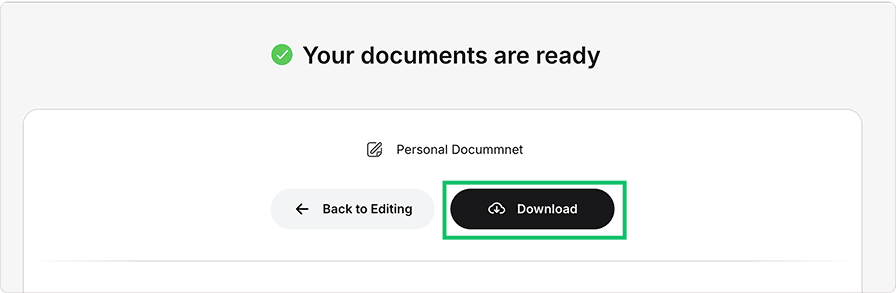
- Terakhir, klik ”Unduh” untuk menyimpan file ZIP di perangkat Anda. Anda akan menemukan gambar-gambar setelah mengekstrak file tersebut.
Perlu mengonversi gambar ke PDF? Gunakan <site>Gambar ke PDF</site> secara gratis untuk melakukan pencarian balik gambar. Image to PDF