


Gambar ke PDF
Ubah gambar JPG, PNG, GIF ke PDF hanya dalam beberapa klik: gratis, cepat, dan online


Cara Mengonversi Gambar ke PDF dalam 3 Langkah
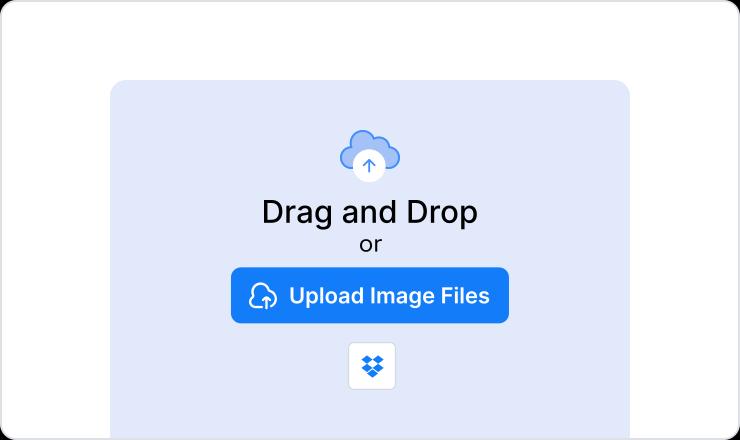
Unggah Gambar
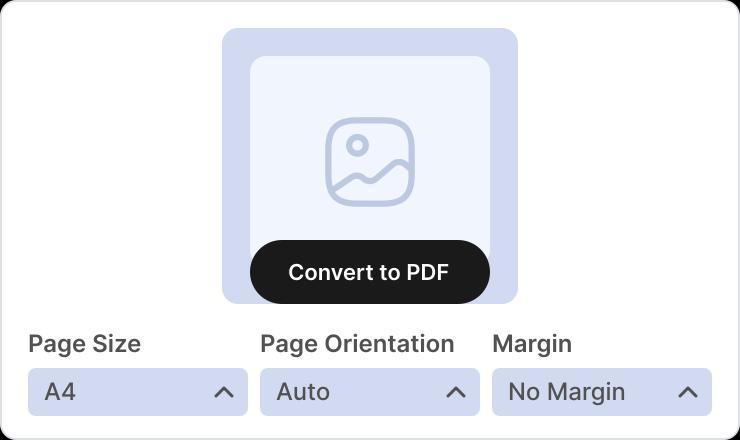
Ubah Gambar ke PDF
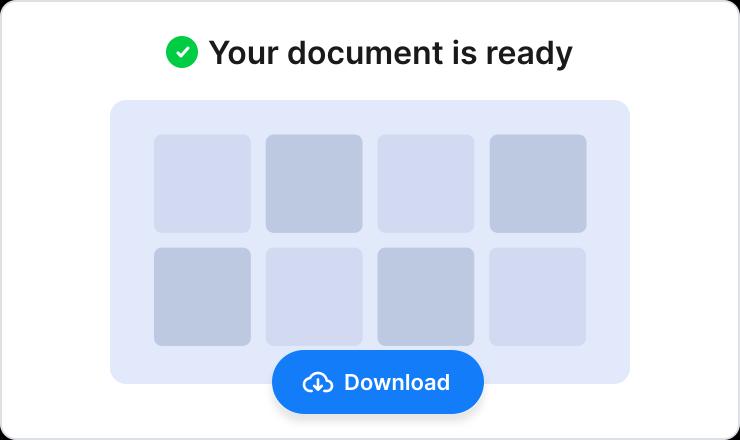
Unduh PDF
Mengapa Mengonversi Foto ke PDF?
- Fotografer dapat menampilkan satu sesi pemotretan dalam satu PDF.
- Desainer bisa memamerkan berbagai konsep dalam satu file.
- Guru dapat membagikan rencana pelajaran dengan gambar di tiap halaman.
- Bisnis bisa membuat brosur atau katalog produk dengan cepat.
- Keluarga dapat menggabungkan foto favorit menjadi satu album PDF.
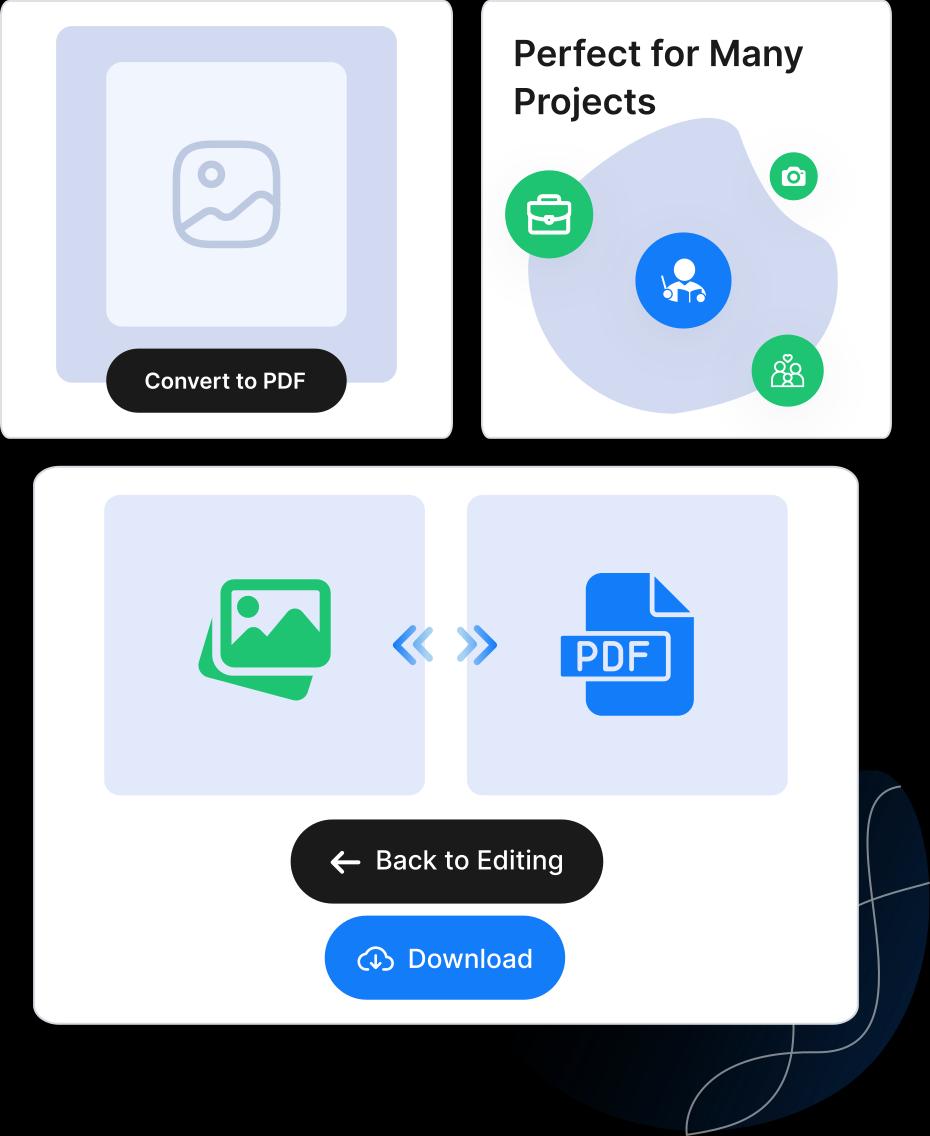
Fitur Utama Alat Gambar ke PDF Kami

Mudah Digunakan
Alat kami sederhana dan ramah pengguna. Mulailah mengonversi foto ke PDF.

Format Didukung
Alat kami mengonversi JPG ke PDF dengan cepat. Juga mendukung PNG, GIF, BMP, TIFF, SVG, dan WEBP.

Gratis & Online
Anda tidak perlu membuat akun untuk menggunakan alat ini. Gratis di perangkat apa pun yang terhubung internet.

Lintas Platform
Berjalan di perangkat Windows, Mac, Android, dan iOS. Akses dengan browser apa saja.

Aman
Keamanan data Anda adalah prioritas kami. Gambar Anda akan dihapus sesaat setelah proses selesai.

Unggah dari Cloud
Anda juga bisa memakai gambar dari folder Dropbox untuk dikonversi ke PDF.
Alat PDF Gratis Lainnya
Mengelola PDF jadi mudah di Copychecker.com. Kami menyediakan alat PDF untuk semua kebutuhan Anda. Coba alat kami secara gratis:
- Tanda Tangani PDF: Gunakan alat tanda tangan PDF kami untuk menandatangani dokumen hukum atau kontrak dengan cepat.
- Hapus Halaman PDF: Hapus halaman yang tidak diperlukan dari file PDF dengan alat hapus halaman PDF kami.
- OCR PDF: Gunakan alat OCR PDF untuk mengenali dan menyeleksi teks dari dokumen PDF Anda.
FAQ tentang Gambar ke PDF
Ya, Anda dapat mengunggah banyak gambar dan mengonversinya menjadi satu file PDF.
Anda dapat mengonversi sebanyak apa pun yang Anda mau. Tidak ada batasan.
Tidak, kualitas gambar tetap terjaga saat dikonversi ke PDF.
Ya, alat kami mendukung konversi PNG ke PDF dan GIF ke PDF. Namun PNG/GIF akan tampil sebagai gambar statis.
Panduan Visual Langkah demi Langkah
Ikuti langkah-langkah ini untuk membuat file PDF berisi banyak gambar.
Langkah 1: Unggah File Gambar
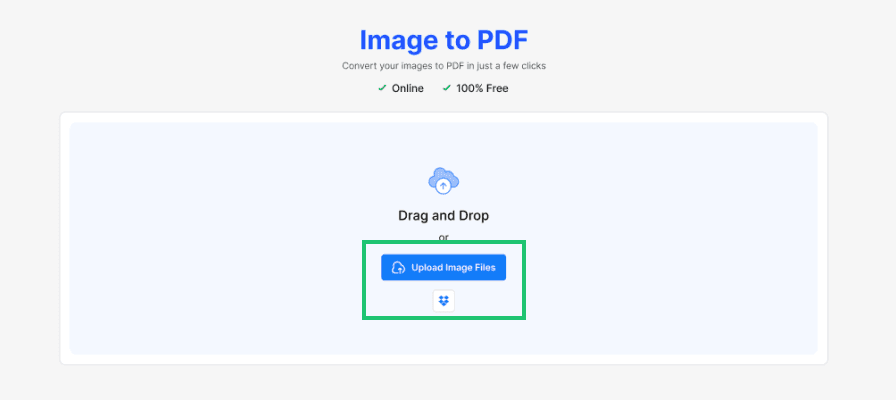
- Klik tombol Unggah File Gambar lalu pilih gambar yang ingin dikonversi. Anda juga bisa menyeret dan meletakkan gambar ke kotak input.
Langkah 2: Pengaturan Halaman
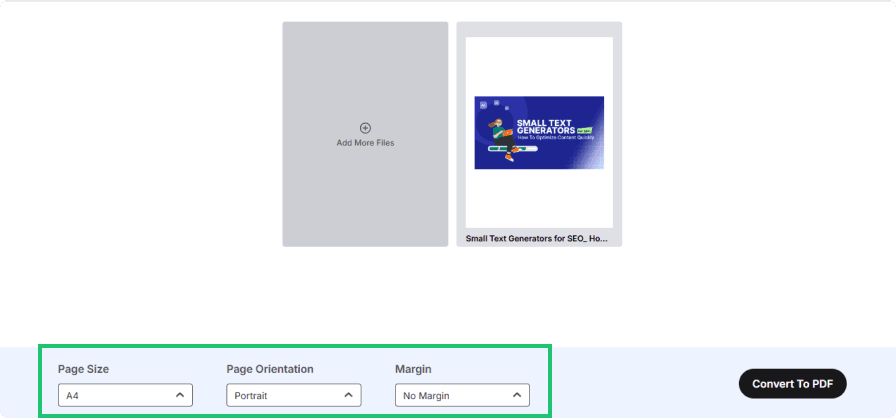
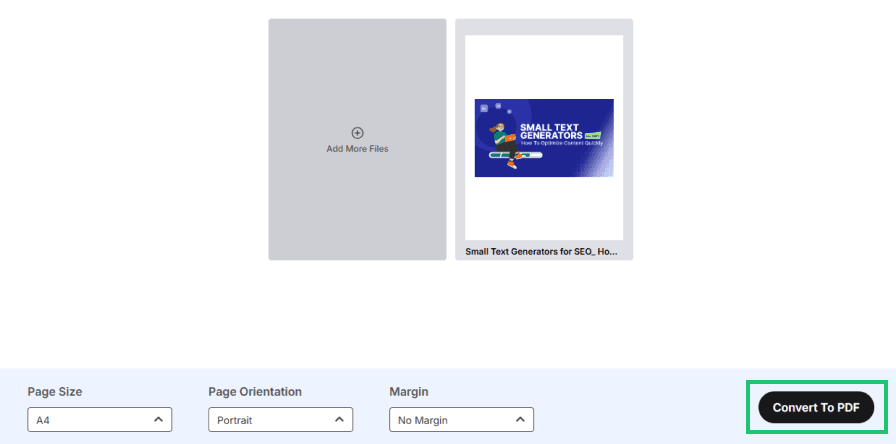
Gambar diubah dari foto menjadi PDF. Tentukan ukuran, orientasi, dan margin halaman PDF. Secara default, diatur ke ukuran A4, orientasi potret, dan tanpa margin.
Langkah 3: Atur Urutan
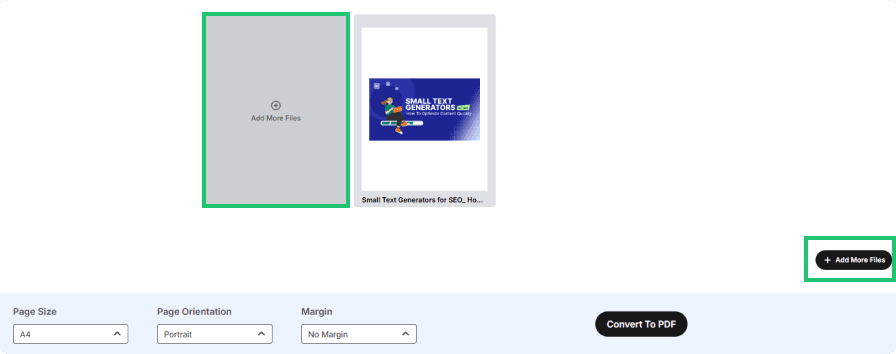
- Atur urutan halaman dengan menyeretnya untuk mengubah posisi.
- Anda juga bisa menambahkan gambar baru dengan mengklik tombol Tambah File Lagi.
Langkah 4: Unduh PDF
- Klik Ubah Gambar ke PDF untuk masuk ke menu unduh.
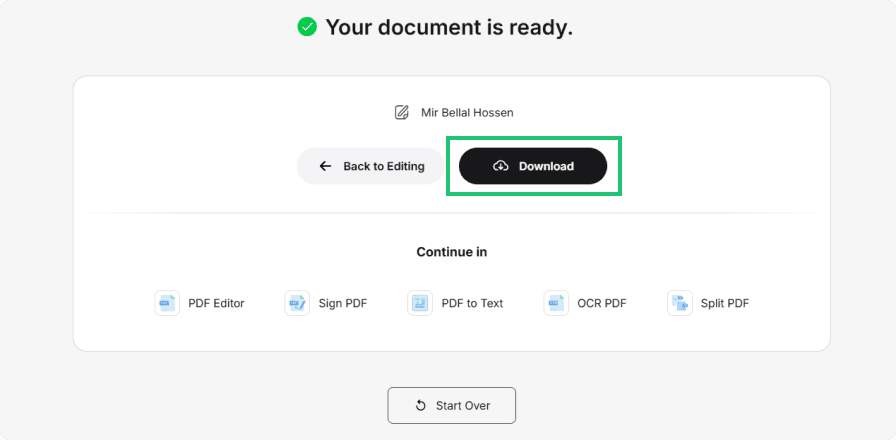
- Anda bisa mengedit nama PDF sebelum mengunduh (opsional). Terakhir, klik Unduh untuk menyimpannya ke perangkat.
Perlu mengonversi PDF ke Gambar? Gunakan PDF ke Gambar kami untuk mengunduh setiap halaman PDF sebagai gambar.