


Editor PDF
Edit dokumen PDF di mana saja dengan editor PDF terbaik kami: Sehingga Anda dapat mengedit dokumen PDF Anda dalam hitungan detik.


Cara Edit PDF dalam 3 Langkah Sederhana
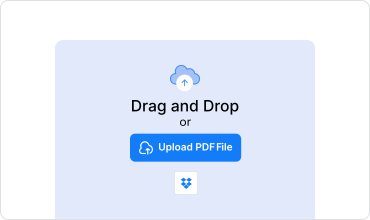
Pilih PDF
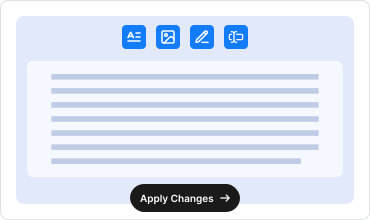
Mengedit PDF secara online
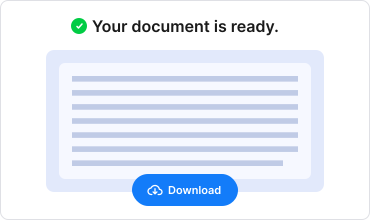
Unduh File
Apa itu PDF?
PDF adalah jenis file khusus yang merupakan singkatan dari Portable Document Format. Format ini dibuat oleh Adobe dan bekerja seperti selembar kertas ajaib yang tampilannya selalu sama, apa pun komputer atau ponsel yang Anda gunakan.
PDF mengikuti standar ISO dan dapat memuat teks, gambar, tautan, tombol, video, bahkan formulir yang bisa Anda isi. Anda bisa menandatangani dokumen PDF di ponsel atau komputer tanpa pena. Saat ini, banyak orang membuka PDF langsung di peramban web untuk melihatnya dengan cepat.
Edit PDF Anda di mana saja dengan mudah!
PDF adalah cara terbaik untuk berbagi dan menyimpan dokumen karena tampilannya selalu konsisten di mana pun Anda membukanya. Format ini menjaga pekerjaan Anda tetap aman dan rapi, sehingga menjadi format dokumen favorit bagi banyak pengguna.
- Siswa & Mahasiswa: Untuk tugas, catatan, dan panduan belajar.
- Profesional Bisnis: Untuk kontrak, laporan, dan dokumen resmi.
- Guru: Untuk rencana pelajaran dan materi kelas.
- Seniman Kreatif: Untuk portofolio, presentasi, dan proyek desain.
Konsistensi dan keamanannya menjadikan PDF pilihan utama untuk berbagi dan mengelola dokumen, baik di sekolah, di kantor, maupun saat berkarya.
Edit PDF di Mana Saja!
Saat sedang bepergian dan perlu memperbaiki PDF dengan cepat, editor PDF kami memungkinkan Anda melakukan perubahan secara cepat dan mudah.
- Kelola Halaman: Jika urutan halaman berantakan, cukup susun ulang atau hapus.
- Edit Teks: Menemukan typo? Edit teks PDF secara online gratis. Ubah, tambahkan, atau hapus kata tanpa ribet.
- Sisipkan Gambar: Perlu menambahkan gambar untuk menyampaikan ide? Sisipkan gambar dalam hitungan detik.
- Tambahkan Tanda Tangan: Jadikan dokumen Anda resmi dengan tanda tangan digital yang cepat dan aman.
Alat yang cepat dan ringan ini sempurna untuk profesional bisnis, siswa, guru, tim kreatif, dan siapa pun yang membutuhkan perbaikan PDF dengan cepat di mana saja.
Fitur Utama Editor PDF Kami

Edit halaman PDF
Tulis di PDF Anda. Anda bisa mengubah, menambahkan, atau menghapus kata dengan cepat menggunakan alat kami yang sederhana.

Sisipkan Gambar
Tambahkan gambar ke PDF Anda dengan cepat. Anda bisa menyisipkan gambar untuk memperjelas dokumen dan menampilkan ide.

Tambahkan Tanda Tangan
Tandatangani dokumen secara online gratis. Tambahkan tanda tangan digital untuk membuat file Anda resmi dan aman.

Kelola Halaman
Pindahkan halaman di PDF Anda. Tukar, tambahkan, atau hapus halaman agar file tetap rapi.

Editor yang Aman
File PDF Anda tetap aman. Kami menghapus file Anda segera setelah proses selesai sehingga tidak dapat diakses orang lain.

Tanpa Tanda Air
Gunakan editor PDF online kami gratis tanpa tanda air. Anda tidak perlu membuat akun untuk mengedit teks PDF.

Integrasi Cloud
Simpan pekerjaan Anda di cloud. Sambungkan layanan cloud favorit Anda untuk mengakses dan berbagi PDF dengan cepat.

Pemrosesan Cepat
Alat kami ringan dan cepat. Bekerja super cepat untuk membantu Anda memperbaiki PDF kapan saja, di mana saja.

Semua Versi PDF
Edit semua jenis PDF dengan mudah. Alat kami mendukung PDF/A, PDF/UA, PDF/X, dan format lainnya.
Alat PDF oleh CopyChecker: Solusi PDF Lengkap
CopyChecker menawarkan rangkaian lengkap alat PDF gratis yang memudahkan pengelolaan dokumen Anda. Baik Anda perlu mengedit, mengonversi, membagi, atau menggabungkan PDF, semuanya tersedia di satu tempat.
- Editor PDF: Ubah teks dan gambar di PDF Anda dengan alat yang sederhana.
- Tanda Tangani PDF: Tambahkan tanda tangan digital dengan cepat dan aman.
- Hapus Halaman PDF: Hapus halaman yang tidak Anda perlukan dengan sekali klik.
- PDF ke Gambar: Ubah halaman PDF menjadi gambar jernih berkualitas tinggi.
- PDF ke Teks: Ekstrak teks dari file PDF Anda dengan cepat.
- OCR PDF: Ubah PDF hasil pindai menjadi teks yang dapat diedit menggunakan pengenalan teks dokumen.
- Ekstrak Halaman PDF: Pilih dan simpan hanya halaman yang Anda inginkan dari dokumen besar.
- Pisahkan PDF: Bagi satu PDF menjadi beberapa file yang lebih teratur.
- Gabungkan PDF: Gabungkan beberapa PDF menjadi satu file yang rapi.
- Gambar ke PDF: Ubah foto Anda menjadi PDF dengan mudah.
- PDF ke Word: Konversi PDF ke file Word sambil mempertahankan gambar dan tata letak.
- Ubah Metadata PDF: Perbarui detail tentang PDF Anda agar tetap terorganisir.
Semua alat ini gratis dan tersedia online. Baik di rumah, di kantor, maupun saat bepergian, CopyChecker memberikan alat yang tepat untuk memperbaiki PDF Anda dengan cepat dan mudah.
Pertanyaan Umum Tentang Editor PDF
Gunakan Editor PDF Online kami untuk menambahkan teks, gambar, bentuk, dan tanda tangan—tanpa perlu daftar. Unggah PDF Anda, edit PDF Anda, lalu unduh PDF-nya.
Anda bisa menggunakannya di perangkat apa pun—PC, Mac, iPhone, dan Android.
File diproses melalui koneksi terenkripsi dan akan dihapus otomatis setelah beberapa waktu; tidak ada konten atau file PDF yang disimpan di database kami.
Sebagian besar edit gratis mendukung hingga 10MB, dan Anda bisa upgrade ke premium untuk penggunaan tanpa batas serta alur kerja batch.
Panduan Visual Langkah demi Langkah
Panduan singkat tentang cara menulis atau mengedit teks, menyisipkan gambar, atau menambahkan tanda tangan ke dokumen PDF Anda secara online dengan alat PDF Editor kami.
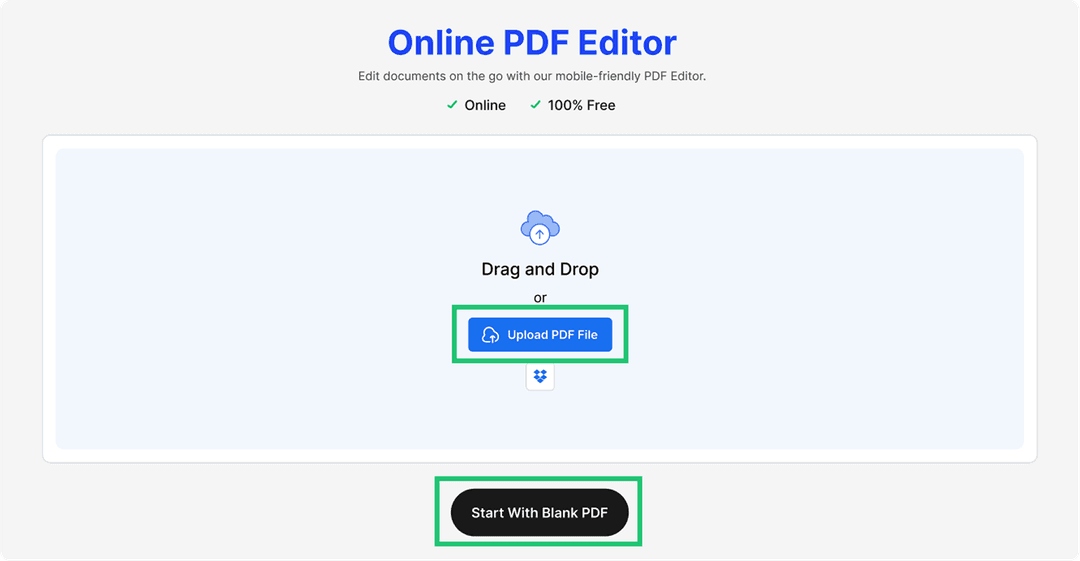
Langkah 1: Unggah PDF Anda
- Klik tombol Unggah File PDF atau seret dan lepas file Anda ke area unggah.
- Setelah diunggah, PDF Anda akan tampil di layar untuk diedit.
- Anda juga bisa memulai dengan dokumen kosong dengan mengklik tombol Mulai dengan PDF Kosong.
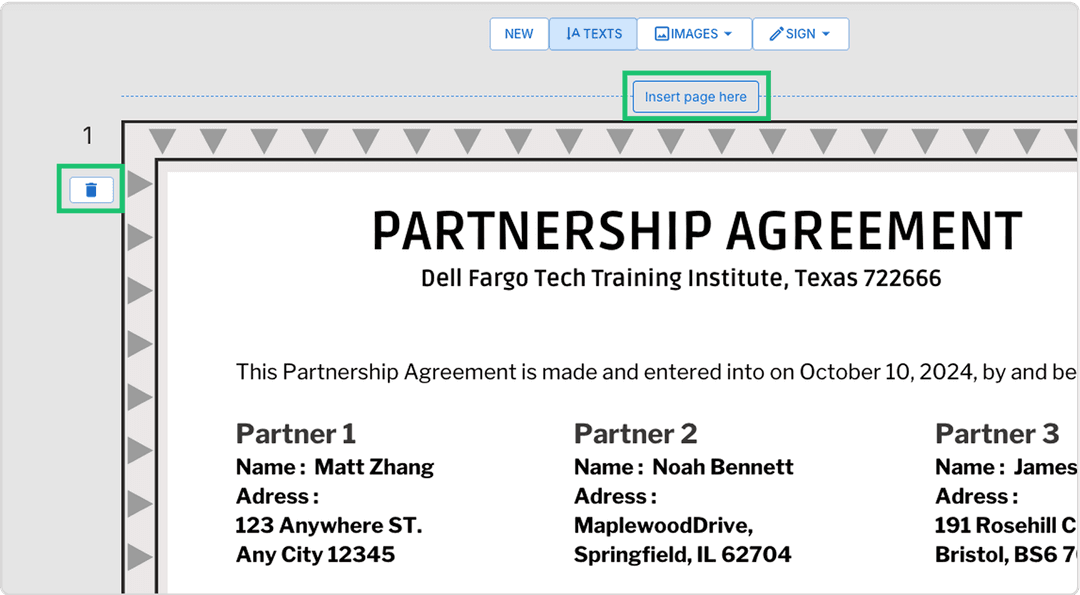
Langkah 2: Kelola Halaman
- Sisipkan halaman baru dengan mengklik tombol "Sisipkan halaman di sini" sebelum atau sesudah sebuah halaman untuk menambahkan halaman di posisi tersebut.
- Untuk menghapus halaman, klik ikon hapus di samping halaman yang ingin Anda buang.
Langkah 3: Edit atau Tambahkan Teks
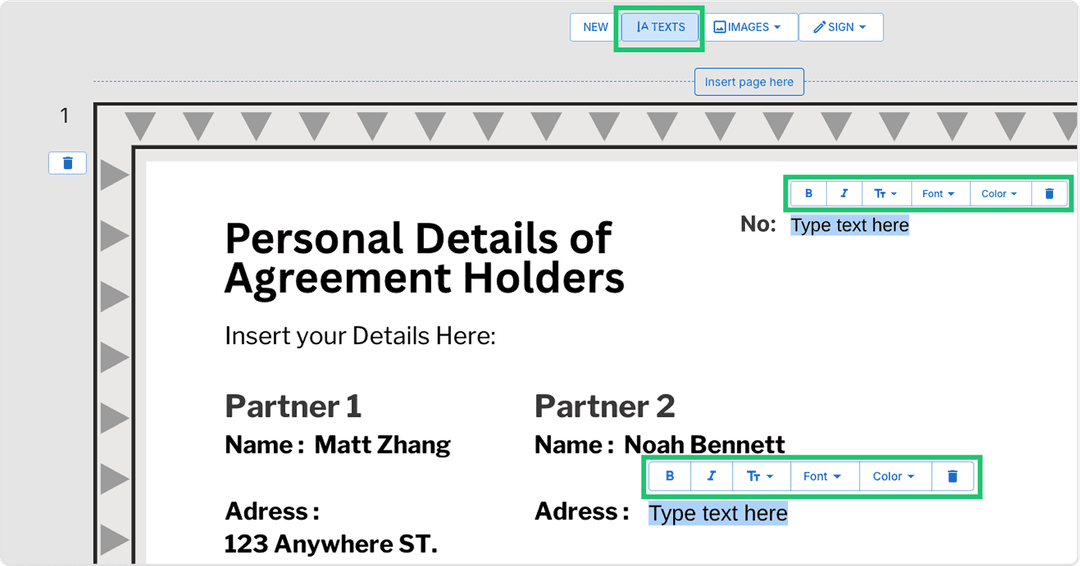
- Di Bilah Menu Atas, pilih TEKS.
- Untuk mengedit teks yang ada, klik teks yang ingin diubah. Sebuah Bilah Alat Pengeditan Teks (mengambang di atas teks) akan muncul, dengan opsi seperti Bold, Italic, ukuran font, keluarga font, warna, dan ikon hapus. Edit teks atau ubah format serta stylenya sesuai kebutuhan.
- Untuk menambahkan teks baru, klik area kosong pada halaman. Ketik teks Anda, lalu gunakan Bilah Alat Pengeditan Teks untuk menatanya.
- Untuk menghapus teks, klik teks yang ingin dihapus. Hapus dengan tombol backspace atau klik ikon hapus dari Bilah Alat Pengeditan Teks untuk menghilangkannya.
Langkah 4: Sisipkan Gambar
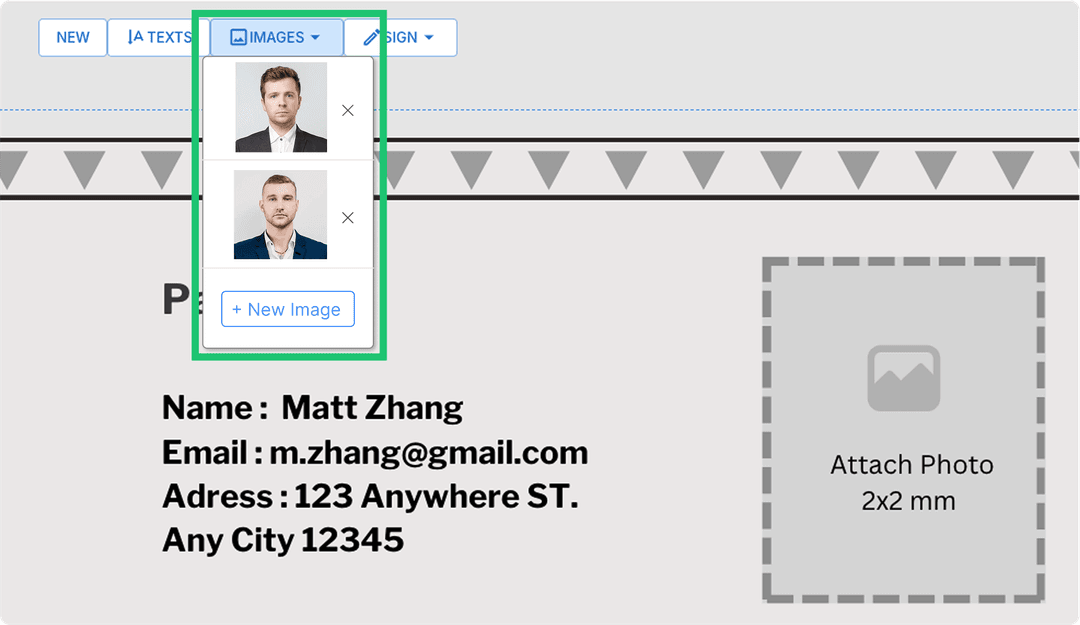
- Di Bilah Menu Atas, pilih IMAGES. Menu tarik-turun akan muncul, menampilkan gambar yang pernah Anda unggah.
- Klik tombol "+ Gambar Baru" untuk mengunggah gambar baru dari perangkat Anda.
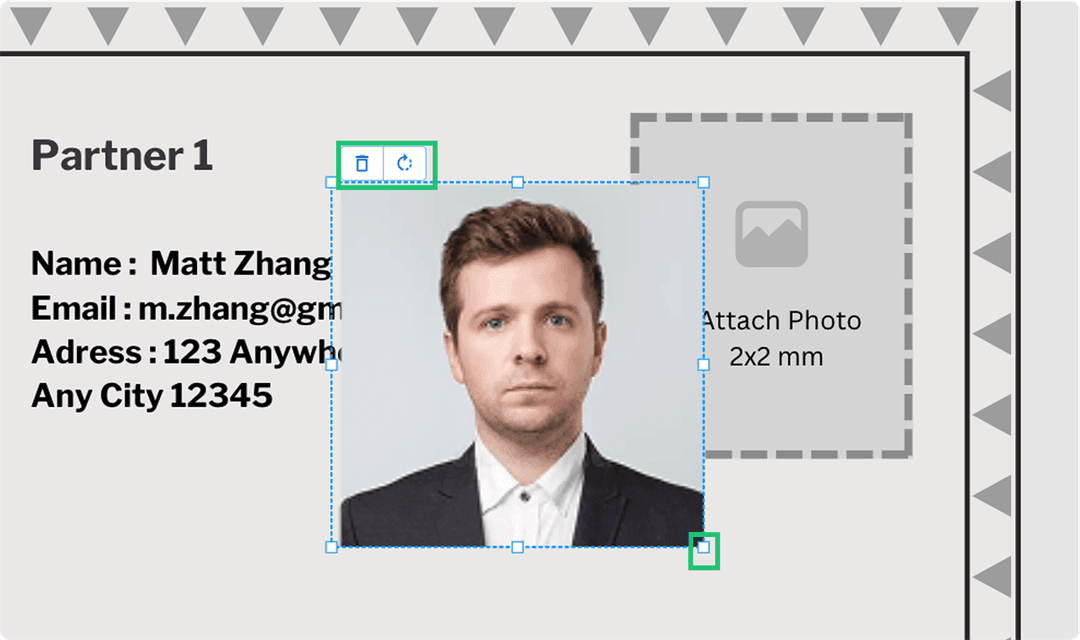
- Setelah dipilih, klik di mana saja pada PDF untuk menempatkan gambar. Anda bisa mengubah ukuran atau memindahkannya dengan menyeret sudut atau tepinya.
Langkah 5: Tambahkan Tanda Tangan
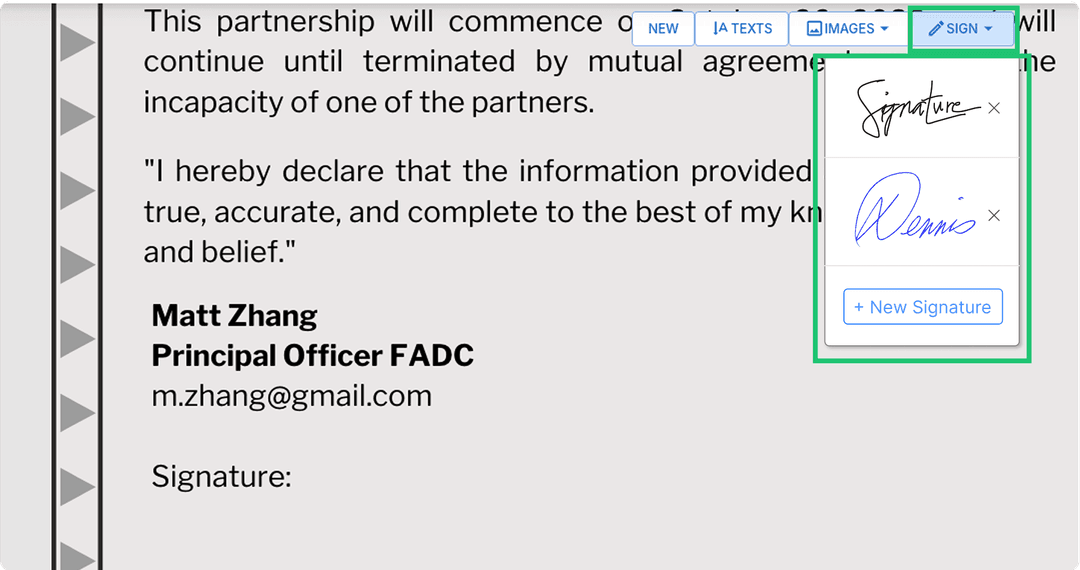
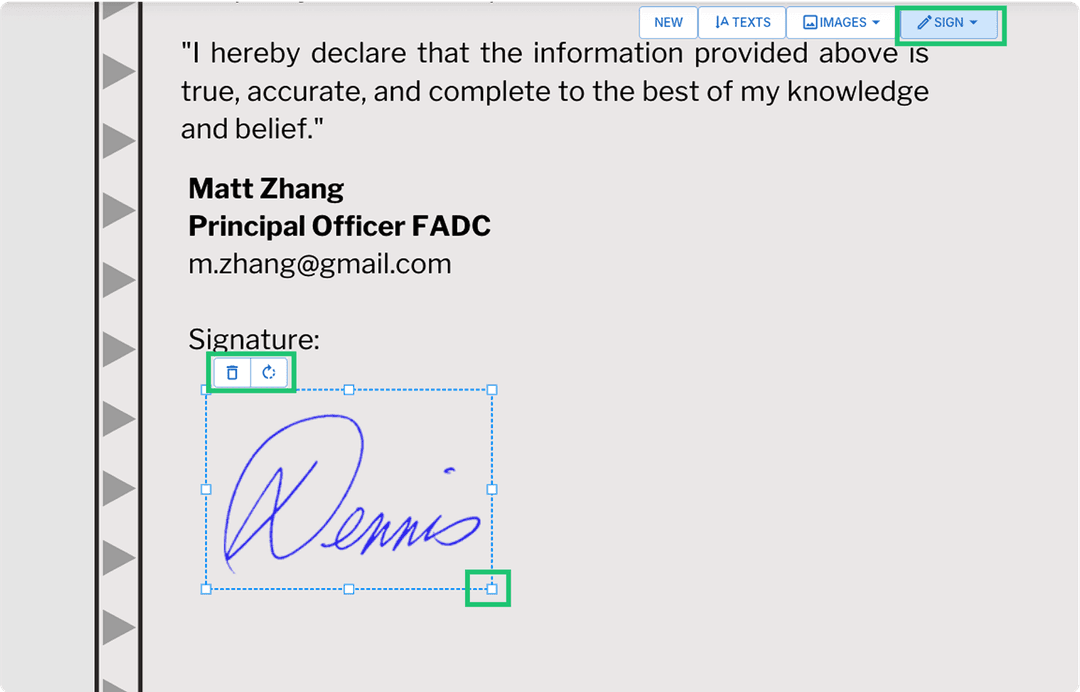
- Di Bilah Menu Atas, pilih SIGN. Menu tarik-turun akan menampilkan tanda tangan yang tersimpan.
- Klik tombol "+ Tanda Tangan Baru" untuk membuat tanda tangan baru dengan mengetik, menggambar, atau mengunggah gambar tanda tangan Anda.
- Klik lokasi tempat tanda tangan akan diletakkan, lalu sesuaikan ukuran dan posisinya sesuai kebutuhan.
Langkah 6: Mulai PDF Baru
- Jika ingin membuang dokumen saat ini dan mulai dari awal, klik BARU di Bilah Menu Atas.
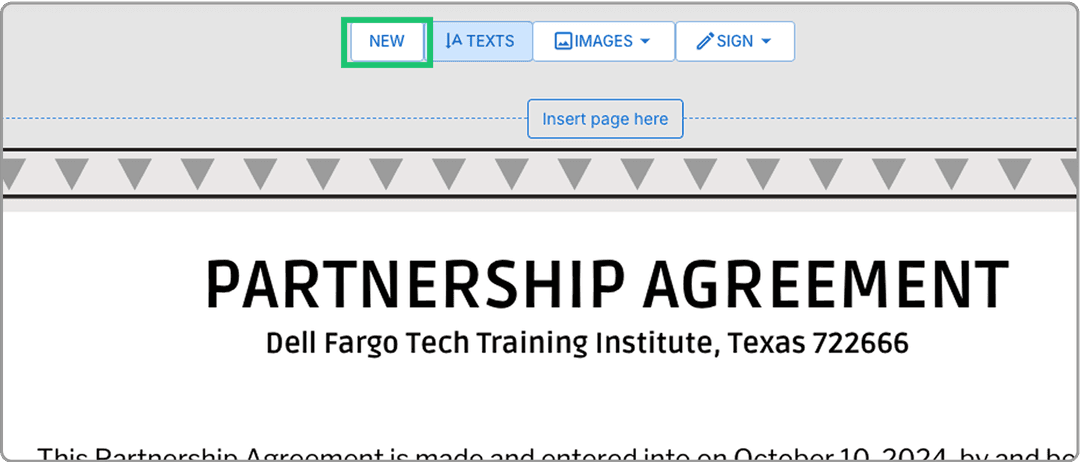
- Ingat, tindakan ini akan menghapus semua perubahan yang belum disimpan pada file Anda saat ini.
Langkah 7: Simpan dan Unduh PDF Anda
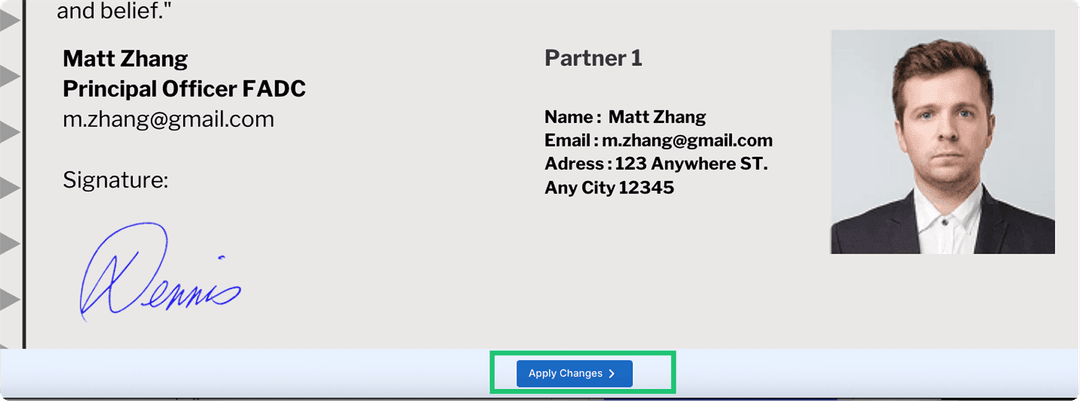
- Klik tombol Terapkan Perubahan di bagian bawah layar untuk menyimpan pekerjaan Anda dan melanjutkan ke menu unduh.
- Opsional: Anda bisa mengganti nama file di menu unduhan dengan mengklik ikon edit di samping nama file.
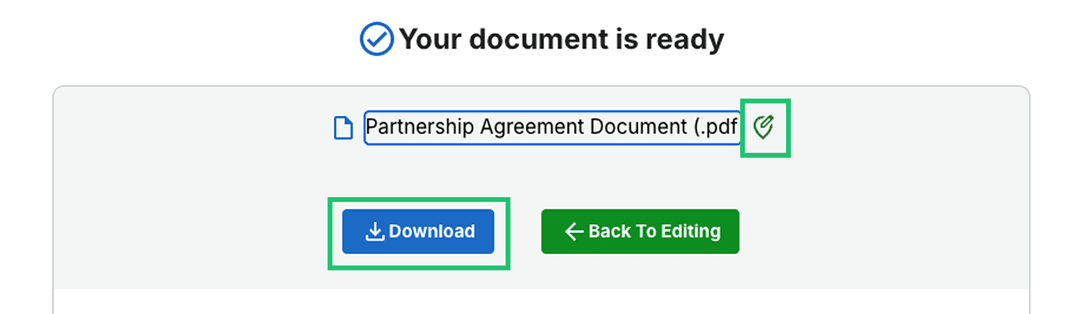
- Klik Unduh untuk menyimpan PDF yang telah diperbarui ke perangkat Anda.
Perlu menemukan sumber sebuah gambar atau foto serupa? Gunakan Pencarian Gambar kami secara gratis untuk menelusuri gambar balik.