


OCR PDF
OCR PDF daring untuk mendeteksi teks pada dokumen PDF dan menjadikannya dapat diedit serta dicari—gratis & cepat.
 Online100% gratis


Cara OCR PDF dalam 3 Langkah Mudah – Cepat & Akurat
Unggah PDF
Jalankan OCR pada PDF
Dapatkan Teks yang Dapat Dipilih
Apa itu PDF OCR adalah?
OCR adalah singkatan dari Optical Character Recognition. Sederhananya, perangkat lunak OCR membaca teks dari gambar dan mengubahnya menjadi teks yang dapat dicari dan diedit.
OCR PDF pada dasarnya adalah alat OCR untuk PDF. Alat OCR PDF online gratis mengikuti langkah-langkah sederhana berikut untuk pengenalan teks PDF:
- Pindai atau Ambil Gambar: Perangkat (seperti pemindai atau kamera) membuat gambar digital dari dokumen.
- Bersihkan Gambar: Perangkat lunak menghapus noda, meluruskan garis, dan memperbaiki kemiringan agar huruf terlihat jelas.
- Kenali Setiap Karakter: Sistem membandingkan bentuk setiap huruf (glyph) dengan pola yang dikenalnya—atau menggunakan pembelajaran mesin lanjutan untuk mengenali teks dalam berbagai font atau bahasa.
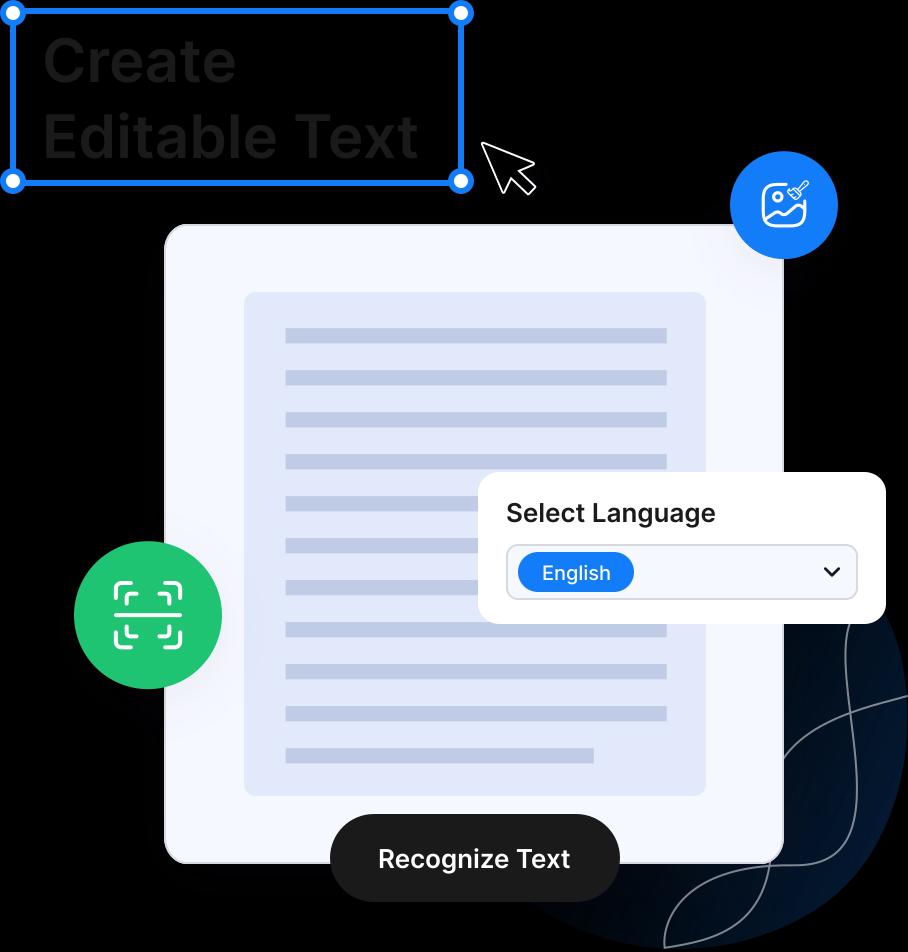
- Buat Teks yang Dapat Diedit: Terakhir, kata-kata yang dikenali disimpan dalam format file baru yang dapat Anda cari, salin, atau ubah.
OCR modern dapat menangani banyak bahasa serta tulisan tangan.
Alasan Menggunakan OCR untuk PDF
Teknologi OCR memudahkan saat Anda perlu menangani dokumen hasil pemindaian yang berisi teks. Berikut beberapa cara umum orang memakai konverter PDF ke OCR kami:
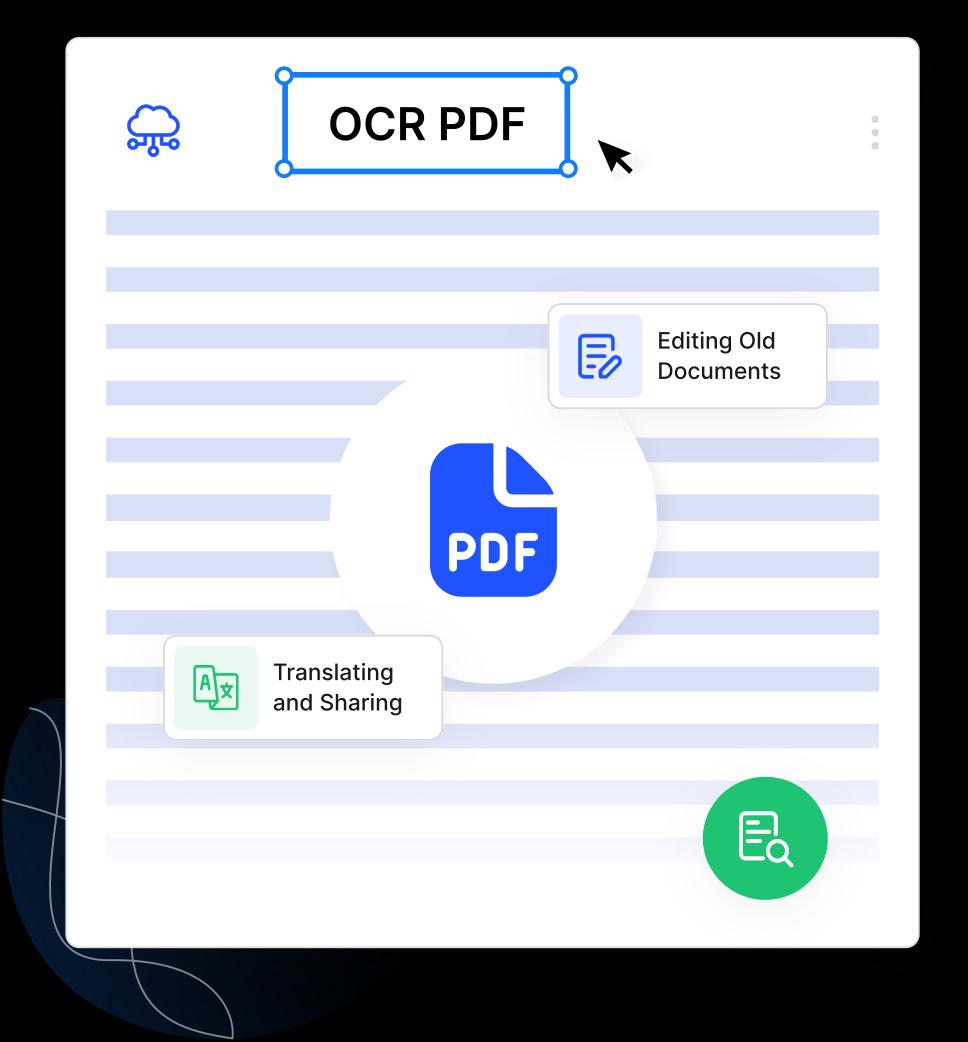
- Mencari Dokumen: Ubah PDF hasil pemindaian berukuran besar menjadi file yang dapat dicari sehingga Anda bisa menemukan nama, tanggal, atau kata kunci dengan cepat.
- Mengedit Dokumen Lama: Konversi arsip, laporan ketik, atau catatan hasil fotokopi menjadi teks digital yang dapat Anda edit layaknya file biasa.
- Arsip & Pengorganisasian: Simpan perpustakaan digital dari dokumen lama, memudahkan penyimpanan, pengkatalogan, dan pengambilan data.
- Ekstraksi Data: Jadikan PDF dapat diedit secara online gratis. Salin teks dari PDF untuk digunakan ulang di spreadsheet, basis data, atau dokumen lain tanpa mengetik ulang.
- Penerjemahan & Berbagi: Setelah konversi, Anda bisa menerjemahkan teks ke bahasa lain atau membagikannya dengan rekan tim maupun teman dengan lebih mudah.
Alat PDF to OCR kami menghemat waktu dan tenaga dengan membuat file hasil scan mudah dicari dan dipilih. Anda juga bisa membuat PDF menjadi dapat diedit setelah OCR. Baik Anda pelajar, peneliti, atau pemilik bisnis, alat OCR PDF online kami membantu mengatur dokumen dan mempercepat pekerjaan.
Fitur Utama Alat OCR PDF Kami

Hasil Akurat
Secara akurat mendeteksi sebagian besar teks, termasuk teks pada gambar, tabel, dan grafik dalam dokumen PDF.

Pemrosesan Cepat
Proses file besar dengan cepat untuk meningkatkan alur kerja manajemen dokumen Anda.

Deteksi Multibahasa
Anda dapat mengonversi PDF ke OCR dengan benar meski untuk bahasa yang berbeda. OCR PDF gratis kami mendeteksi bahasa standar, tulisan tangan, tanda matematika, Unicode, dan glyph dengan tepat.

Gunakan dari Perangkat Apa Pun
Kompatibel dengan PC, Mac, iPhone, dan Android. Berfungsi di Chrome, Firefox, Safari, dan Edge.

Aman dan Privat
File Anda aman. Semua dokumen dihapus sesaat setelah pemrosesan untuk menjaga privasi.

Mudah Digunakan Gratis
Akses alat ini secara online gratis. Tidak perlu mendaftar atau menginstal perangkat lunak.
Pertanyaan yang Sering Diajukan tentang OCR PDF
Sebanyak yang Anda mau, setiap file masuk harus di bawah 10 MB.
Ya. Anda dapat mengunggah file langsung dari folder Dropbox Anda.
Ya! Alat ini secara akurat mendeteksi bahasa lain serta emoji dan simbol.
Buka kunci PDF dengan memasukkan kata sandi terlebih dahulu. Setelah itu, lakukan konversi.
Panduan Visual Langkah demi Langkah
Ikuti langkah-langkah berikut untuk mengenali teks pada PDF dan mengunduh filenya.
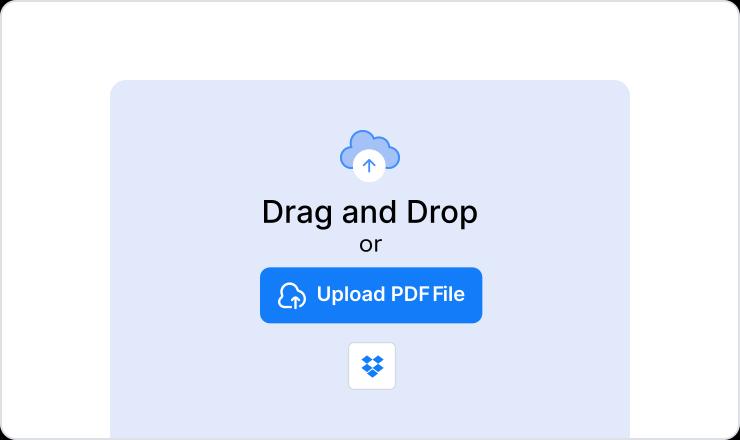
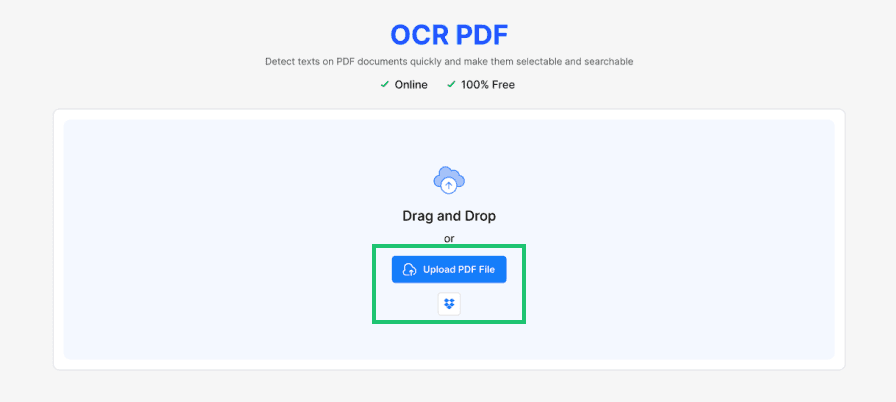
Langkah 1: Unggah File Anda
- Klik tombol Unggah Berkas PDF untuk memilih dokumen dari perangkat Anda, atau cukup seret dan letakkan file ke area yang disediakan. Ini akan memulai proses OCR.
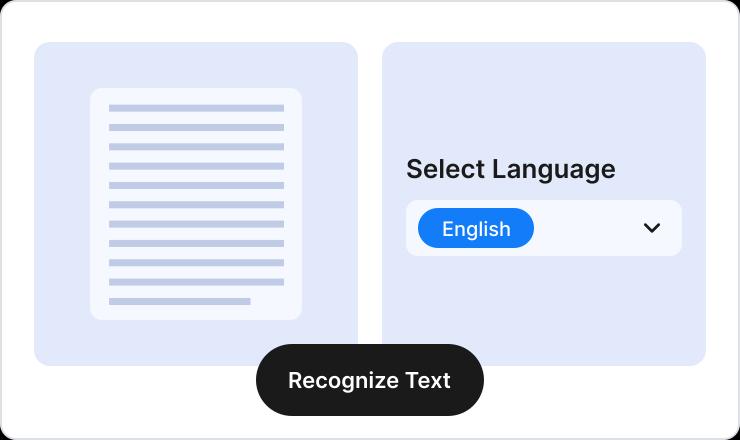
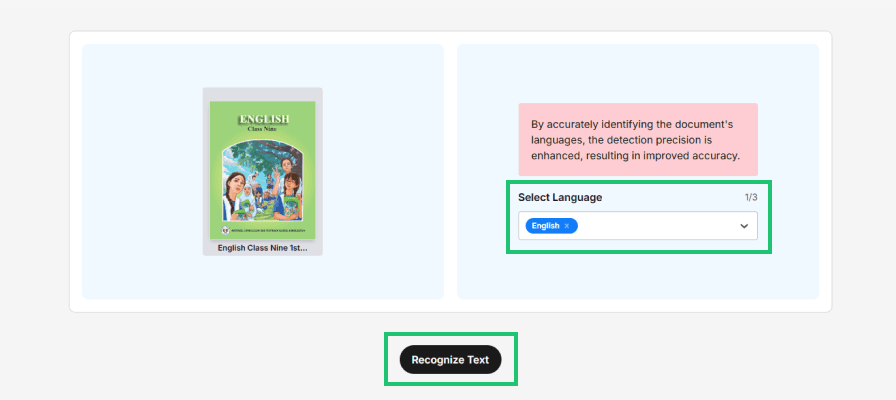
Langkah 2: Pilih Bahasa
Pilih bahasa teks pada PDF Anda dari opsi yang tersedia. Anda dapat memilih hingga tiga bahasa untuk deteksi yang lebih akurat. Setelah memilih, klik Kenali Teks untuk melanjutkan.
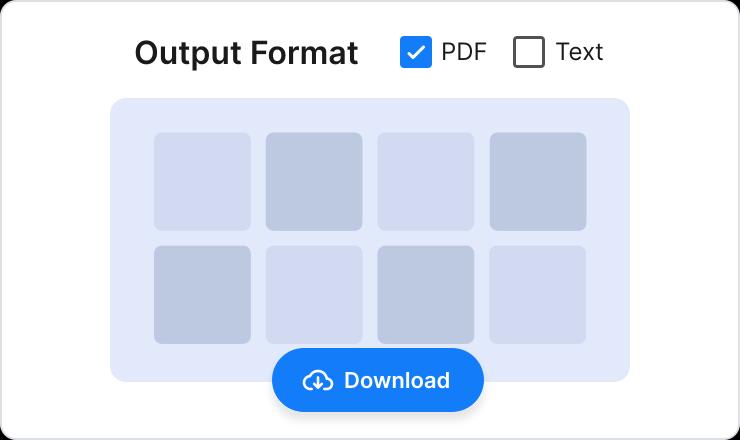
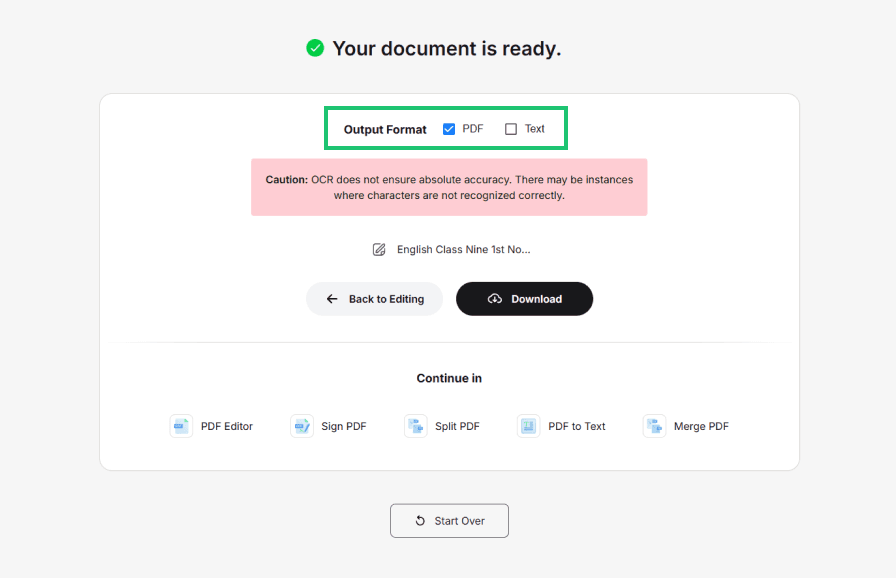
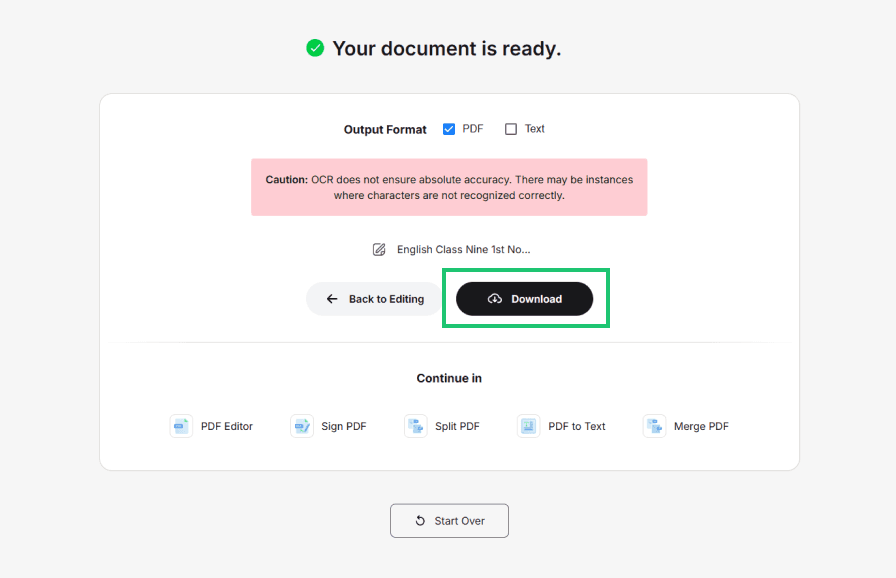
Langkah 3: Pilih Format Keluaran
Setelah alat mendeteksi teks, pilih format keluaran yang Anda inginkan. Sesuai kebutuhan, Anda dapat memilih salah satu opsi berikut:
- File PDF (.pdf)
- File Teks (.txt)
Langkah 4: Unduh File
- Klik tombol Unduh untuk menyimpan hasil ke perangkat Anda. File kini berisi teks yang dapat dipilih dan dicari, siap untuk pengeditan atau penggunaan lebih lanjut.
Butuh bantuan menulis tanpa kesalahan? Coba Pemeriksa Tata Bahasa kami secara gratis.