
 Detector de Plagio
 Herramienta de parafraseo
 Corrector gramatical
 Generador de Títulos
 Detector de IA
 Humanizador de IA
 Generador de Citas IA
 Resumidor de Texto
 Reescribir Textos
 Corrector de Ensayos
 Corrector de Textos en Línea
 Verificador de Comas Innecesarias
 Comprobador de Voz Pasiva
 Verificador de Fragmentos de Oración
 Verificador de Oraciones Fusionadas
 Comprobador de Legibilidad
 Verificador de Tono


- Detector de Plagio
- Herramienta de parafraseo
- Corrector gramatical
- Generador de Títulos
- Detector de IA
- Humanizador de IA
- Generador de Citas IA
- Resumidor de Texto
- Reescribir Textos
- Corrector de Ensayos
- Corrector de Textos en Línea
- Verificador de Comas Innecesarias
- Comprobador de Voz Pasiva
- Verificador de Fragmentos de Oración
- Verificador de Oraciones Fusionadas
- Comprobador de Legibilidad
- Verificador de Tono

Dividir PDF Online
Dividir un documento PDF grande en archivos PDF más pequeños y separados al instante.
 En línea100 % gratisSin límites


Cómo dividir un PDF fácilmente en 3 pasos
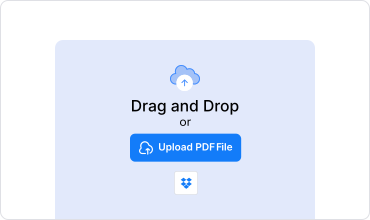
Subir un PDF
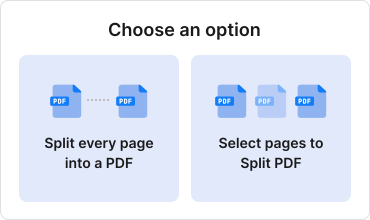
Dividir páginas del PDF
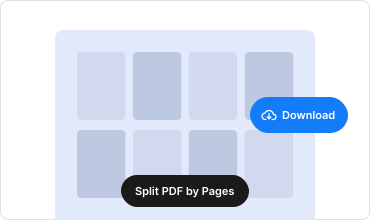
Descargar archivo
Funciones de nuestra herramienta para dividir PDF

Definir visualmente páginas divididas
Vea las páginas del PDF y defina dónde hacer un PDF dividido haciendo clic.

Especificar rangos de páginas
Usa el cuadro de entrada para establecer rangos de páginas personalizados y dividir tu PDF según lo necesites.

Usa la herramienta gratis con facilidad
Accede a la herramienta en línea gratis. No se requiere registro ni instalación de software.

Procesamiento rápido
Procesa archivos grandes rápidamente para optimizar tu flujo de trabajo con documentos.

Úsala desde cualquier dispositivo
Compatible con PC, Mac, iPhone y Android. Funciona en Chrome, Firefox, Safari y Edge.

Segura y privada
Tus archivos están protegidos. Todos los documentos se eliminan poco después del procesamiento para garantizar la privacidad.
Beneficios de dividir un PDF
Dividir archivos PDF mejora la gestión de documentos al permitir la extracción de secciones específicas. Esto mejora la accesibilidad, simplifica el intercambio de contenido, protege la información confidencial y optimiza los flujos de trabajo. Beneficia a profesionales, educadores, estudiantes y personas que buscan documentos organizados y específicos para cada tarea.
- Estudiantes y académicos: Divide libros de texto, eBooks o artículos de investigación en secciones manejables para el estudio. Crea apuntes y guías de estudio para compartir.
- Profesionales del derecho: Extrae cláusulas, expedientes o anexos para reuniones con clientes y presentaciones judiciales. Comparte secciones confidenciales de forma segura.
- Empresas y equipos: Divide informes extensos o estados financieros para facilitar el intercambio. Crea documentos listos para clientes y organiza facturas.
- Docentes y formadores: Prepara planes de lecciones, materiales del curso o ejercicios en PDFs más pequeños y compartibles. Organiza los recursos didácticos con eficiencia.
- Autónomos y creativos: Personaliza portafolios, adapta contratos y divide proyectos en entregables listos para el cliente.
- Editoriales y escritores: Edita manuscritos, colabora con editores y extrae artículos o ensayos para publicaciones enfocadas.
- Uso personal: Organiza facturas, registros fiscales o certificados. Extrae recetas, artículos o documentos digitalizados en secciones categorizadas.
- ONG y grupos comunitarios: Gestiona guías de eventos, informes para donantes o materiales de capacitación para voluntarios. Crea documentos fáciles de compartir.
- Organismos gubernamentales: Proporciona documentos de políticas por tema, desgloses presupuestarios y registros públicos para una distribución accesible.
- Profesionales de la salud: Gestiona historiales clínicos, extractos de investigación y comparte de forma segura páginas esenciales con especialistas o aseguradoras.
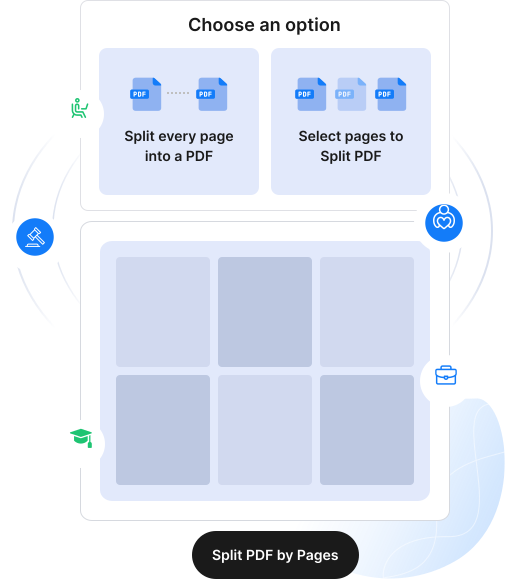
Guía visual paso a paso
Dividir PDF en línea en cuatro pasos: cargue, elija el modo dividido, obtenga una vista previa y refine, y descargue su nuevo archivo.
Step 1: Paso 1: Sube tu archivo
Haz clic en el botón Subir archivo PDF o arrastra y suelta tu PDF en el área de carga.
Step 2: Paso 2: Elige opciones de división
Después de subir el PDF, se te ofrecerán dos opciones. Elige la que mejor se adapte a tus necesidades.
Dividir cada página en un PDF: divide automáticamente cada página en un nuevo archivo PDF.
Seleccionar páginas para dividir el PDF: previsualiza el PDF de forma visual y selecciona manualmente las divisiones.
Step 3: Paso 3: Ajusta las selecciones
Define las divisiones haciendo clic en el ícono ✂️ entre páginas. Si vuelves a presionar el ícono ✂️, se revierte la división y se fusionan las dos partes.
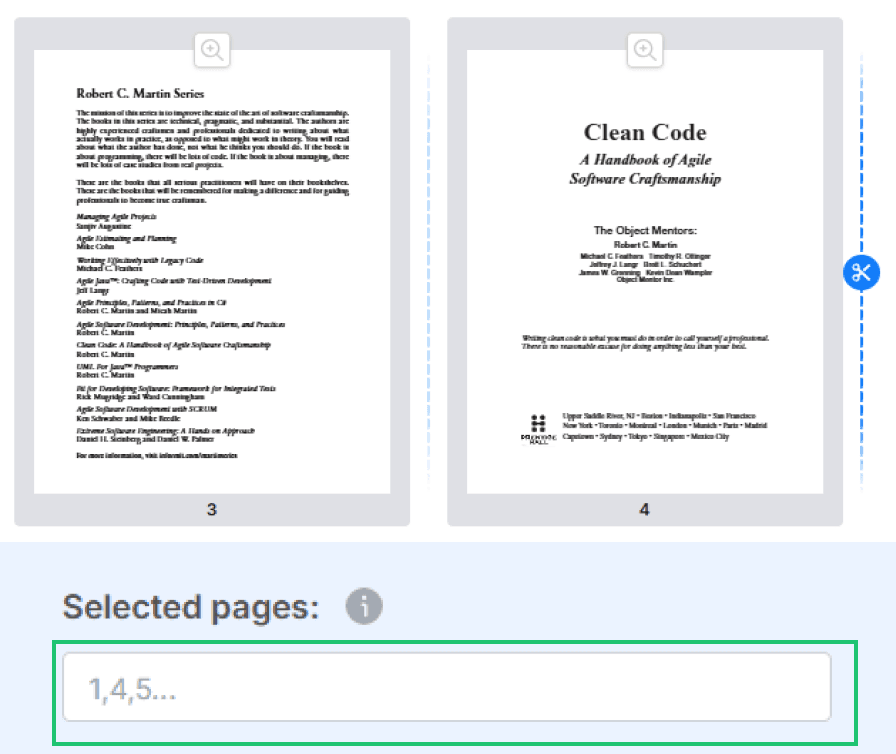
Usa el cuadro de entrada para definir manualmente los intervalos de división. Introduce rangos como 1-3,4-5 (separa cada rango con comas).
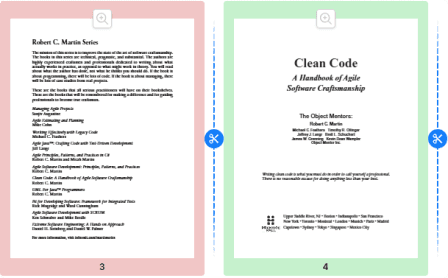
Cada sección seleccionada para dividir se resalta con colores distintos para mayor claridad.
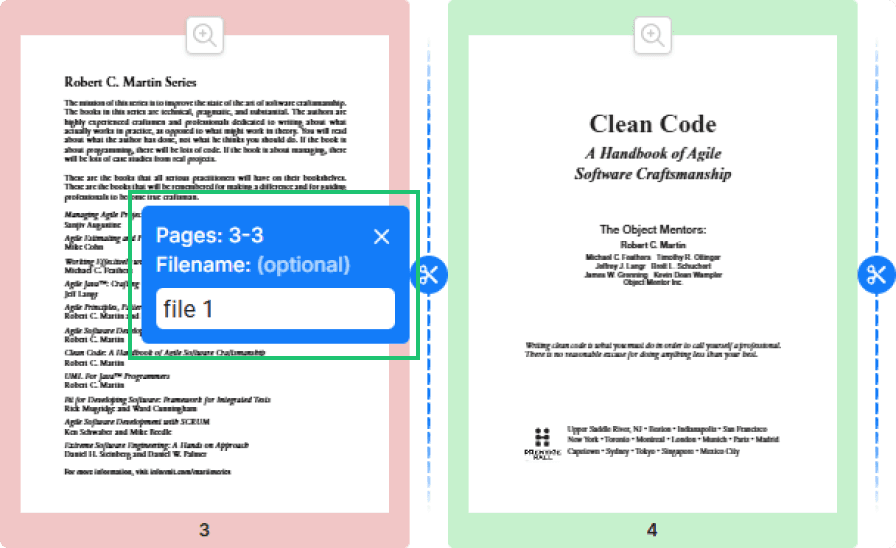
Renombra archivos diferentes pulsando sobre los archivos. Si no se especifica, los nombres se asignan dinámicamente.
Step 4: Paso 4: Aplica los cambios y descarga
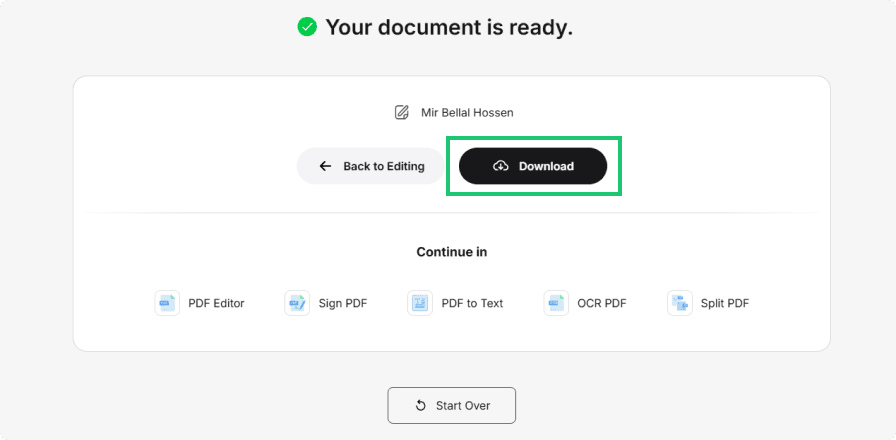
Después de definir las divisiones, presiona el botón Dividir PDF por páginas para continuar al menú de descarga. Haz clic en Descargar para obtener el archivo ZIP con todos tus PDFs divididos.
Más herramientas para gestionar archivos PDF
CopyChecker.com ofrece una variedad de herramientas para gestionar documentos con facilidad:
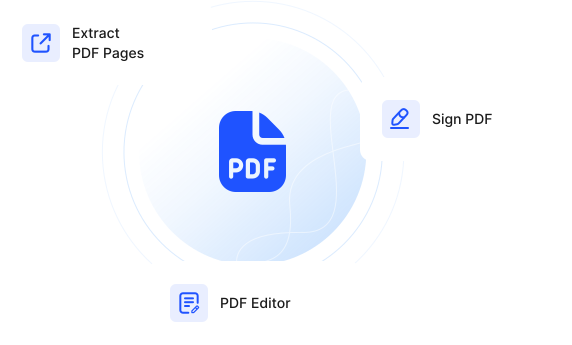
- Editor de PDF: Realiza cambios avanzados en tu PDF, como editar texto e imágenes.
- Extraer páginas de PDF: Extrae páginas específicas de un archivo PDF con nuestra herramienta para extraer páginas.
- Firmar PDF: Usa nuestra herramienta para firmar PDF y completar documentos legales o contractuales rápidamente.
Preguntas frecuentes sobre dividir PDF
No. Las páginas extraídas conservan su resolución, diseño y formato originales. Nuestra tecnología avanzada garantiza que no haya pérdida de calidad ni reducción de detalles.
Para los usuarios gratuitos existen límites, como un tamaño máximo de archivo (por ejemplo, 10MB). Al actualizar a la versión premium podrás procesar archivos más grandes y acceder a más funciones.
Sí. Puedes dividir archivos protegidos con contraseña desbloqueándolos primero. Introduce la contraseña del PDF para desbloquearlo.
Sí. Nuestra herramienta es visual e interactiva: cada sección seleccionada para dividir se resalta con colores distintos para mayor claridad. Puedes previsualizarlas antes de descargar.
Guía visual paso a paso
Dividir PDF en línea en cuatro pasos: cargue, elija el modo dividido, obtenga una vista previa y refine, y descargue su nuevo archivo.
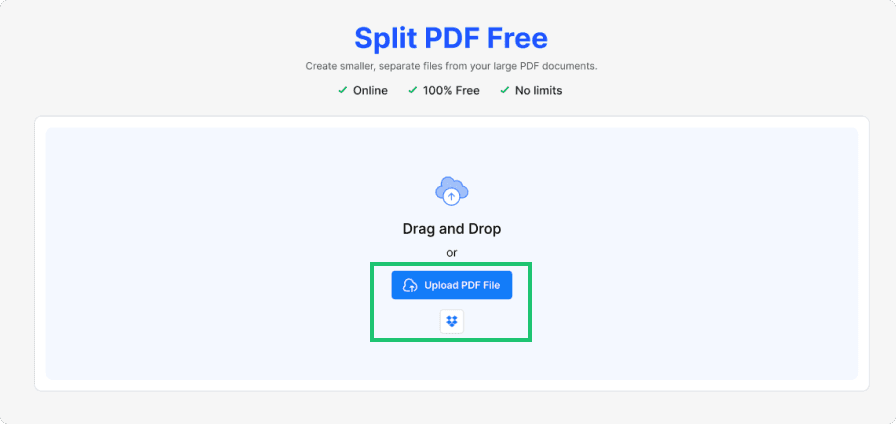
Paso 1: Sube tu archivo
- Haz clic en el botón Subir archivo PDF o arrastra y suelta tu PDF en el área de carga.
Paso 2: Elige opciones de división
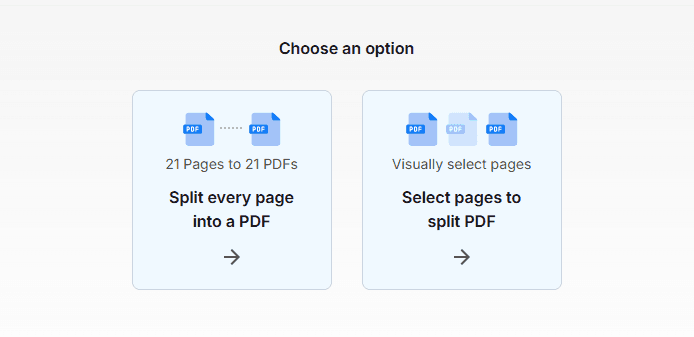
Después de subir el PDF, se te ofrecerán dos opciones. Elige la que mejor se adapte a tus necesidades.
- Dividir cada página en un PDF: divide automáticamente cada página en un nuevo archivo PDF.
- Seleccionar páginas para dividir el PDF: previsualiza el PDF de forma visual y selecciona manualmente las divisiones.
Paso 3: Ajusta las selecciones
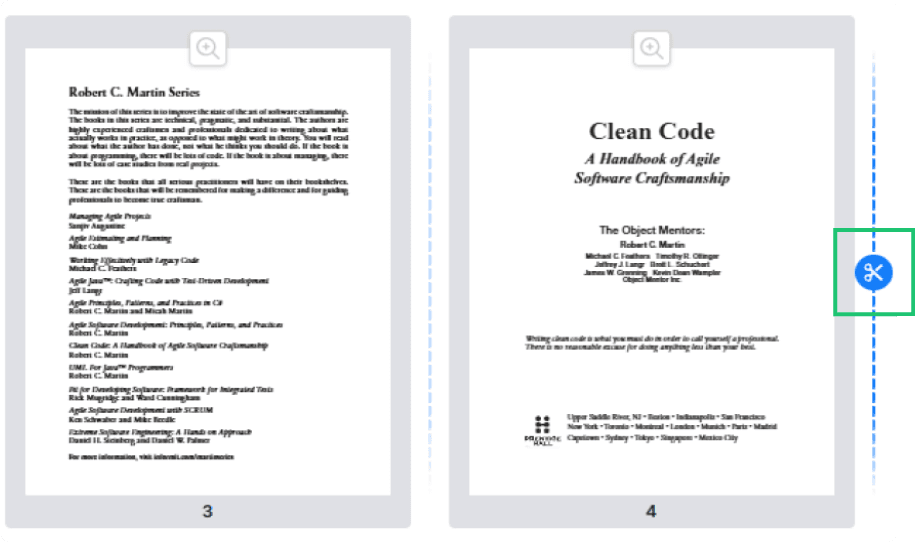
Define las divisiones haciendo clic en el ícono ✂️ entre páginas. Si vuelves a presionar el ícono ✂️, se revierte la división y se fusionan las dos partes.
- Usa el cuadro de entrada para definir manualmente los intervalos de división. Introduce rangos como 1-3,4-5 (separa cada rango con comas).
- Cada sección seleccionada para dividir se resalta con colores distintos para mayor claridad.
- Renombra archivos diferentes pulsando sobre los archivos. Si no se especifica, los nombres se asignan dinámicamente.
Paso 4: Aplica los cambios y descarga
- Después de definir las divisiones, presiona el botón Dividir PDF por páginas para continuar al menú de descarga. Haz clic en Descargar para obtener el archivo ZIP con todos tus PDFs divididos.
¿Necesitas unir varios PDFs? Usa nuestra herramienta gratuita Merge PDF